
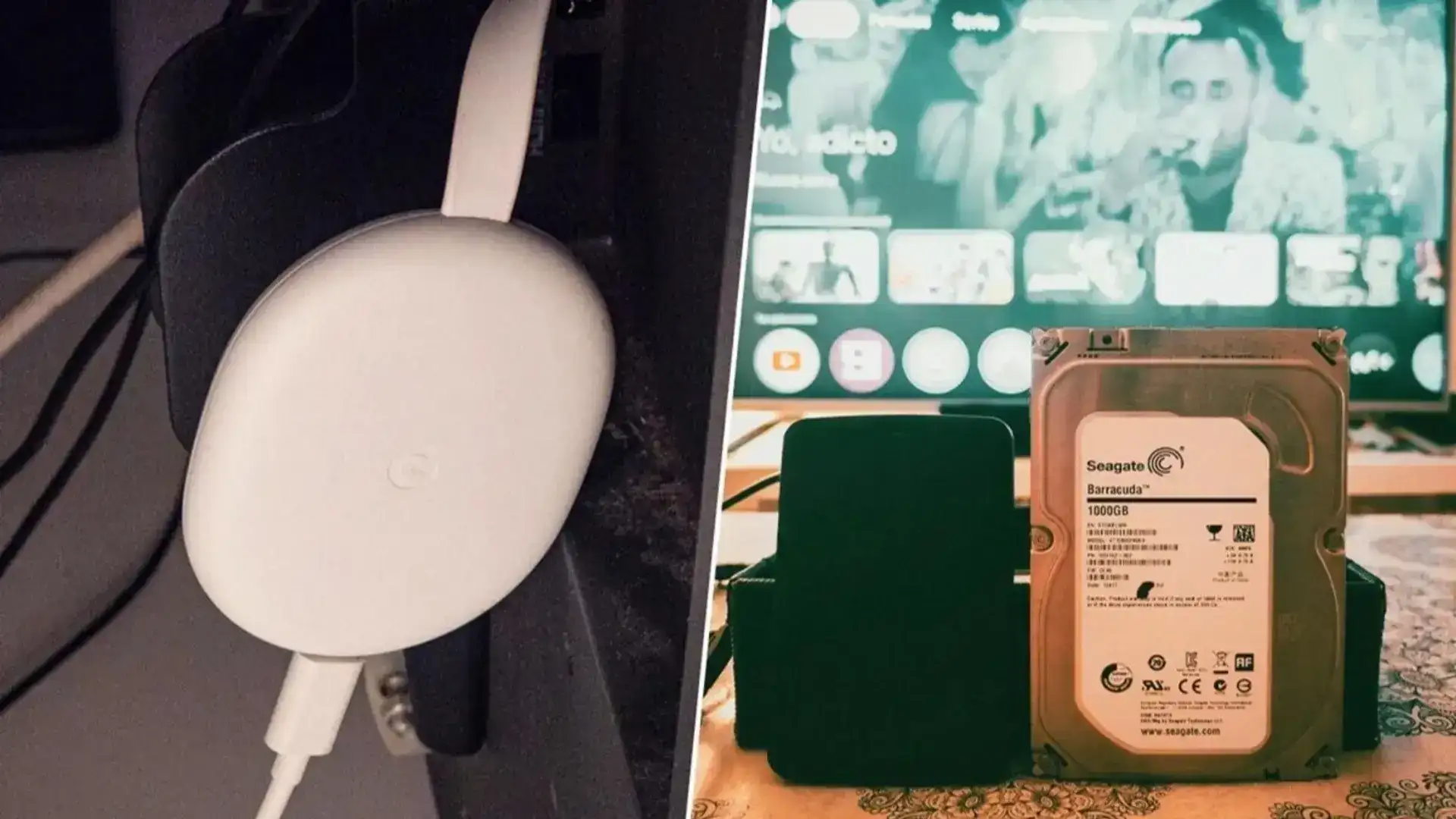
Você tem aquele HD antigo parado em uma gaveta, sem uso há anos? Pois saiba que ele pode ser a solução perfeita para expandir o armazenamento da sua Android TV ou Chromecast. Em vez de deixá-lo acumulando poeira, você pode dar uma nova função ao dispositivo e, de quebra, resolver um dos problemas mais comuns desses aparelhos de streaming.
O problema do armazenamento limitado
Quem usa Android TV ou Chromecast sabe bem como o espaço de armazenamento pode se tornar um problema rapidamente. Com o tempo, os aplicativos acumulam cache, as atualizações ocupam cada vez mais espaço e, antes que você perceba, está recebendo alertas de "armazenamento insuficiente". É frustrante quando você quer instalar um novo aplicativo ou jogo, mas precisa primeiro desinstalar algo para liberar espaço.
E o pior é que muitas pessoas nem imaginam que a solução pode estar bem ali, naqueles HDs antigos de notebooks ou computadores que foram substituídos por SSDs mais rápidos. Esses discos, que pareciam ter chegado ao fim de sua vida útil, podem ganhar uma segunda chance e resolver um problema real do dia a dia.
Como funciona o processo
A transformação é mais simples do que parece. Basicamente, você vai precisar de um adaptador que permita conectar o HD à sua Android TV ou Chromecast. Existem diferentes tipos de adaptadores disponíveis no mercado, desde os mais simples até opções que também fornecem energia ao disco.
O processo envolve alguns passos fundamentais:
Verificar a compatibilidade do HD com seu dispositivo
Escolher o adaptador adequado (USB para SATA, por exemplo)
Formatar o disco para o sistema de arquivos correto
Configurar o armazenamento externo na Android TV
O que mais me surpreende é como muitas pessoas não consideram essa possibilidade. Em vez disso, acabam comprando dispositivos novos ou ficam limitadas ao armazenamento interno, quando poderiam estar aproveitando hardware que já possuem.
Vantagens além do armazenamento extra
Além do óbvio benefício de ter mais espaço para aplicativos e arquivos, essa solução traz outras vantagens interessantes. Por exemplo, você pode usar o HD externo para armazenar sua biblioteca de filmes e séries, liberando ainda mais espaço no dispositivo principal.
Também é uma forma mais ecológica de lidar com tecnologia - em vez de descartar equipamentos antigos, você está encontrando novos usos para eles. E do ponto de vista financeiro, é muito mais econômico do que comprar um dispositivo de streaming com maior capacidade de armazenamento.
Claro que há algumas considerações importantes. HDs mecânicos mais antigos podem ser um pouco mais lentos, e você precisa verificar se sua Android TV suporta armazenamento externo via USB. Mas na maioria dos casos, o ganho em praticidade e funcionalidade compensa qualquer pequena desvantagem.
Vale lembrar que nem todos os HDs são iguais - aqueles que foram muito usados e já apresentaram problemas no passado podem não ser a melhor escolha para essa função. Mas para a maioria dos discos que foram substituídos por questões de performance e não por defeitos, essa pode ser uma maneira perfeita de prolongar sua vida útil.
Escolhendo o adaptador ideal para sua necessidade
Quando comecei a explorar essa possibilidade na minha própria configuração, percebi que a escolha do adaptador faz toda a diferença na experiência final. Existem basicamente três tipos principais disponíveis:
Adaptadores simples USB para SATA/IDE: São os mais básicos e econômicos, perfeitos para quem quer testar a ideia sem investir muito. A limitação é que muitos não fornecem energia suficiente para HDs que exigem mais corrente.
Hubs com alimentação externa: Esses resolvem o problema da energia, mas ocupam mais espaço e exigem uma tomada adicional. Na minha experiência, valem a pena se você planeja usar o HD com frequência.
Caixas externas próprias para HDs: Oferecem proteção física e melhor dissipação de calor, transformando seu HD antigo em um dispositivo externo de verdade.
O que aprendi depois de testar várias opções? Que investir um pouco mais em um adaptador de qualidade pode evitar dores de cabeça com desconexões aleatórias ou corrupção de dados. E isso é especialmente importante quando você está usando o HD para armazenar aplicativos e jogos que dependem de acesso constante aos dados.
O processo de formatação e configuração
Aqui está onde muitas pessoas travam - a formatação. As Android TVs geralmente funcionam melhor com sistemas de arquivos FAT32 ou exFAT, mas cada modelo pode ter suas particularidades. O processo varia um pouco dependendo da marca do seu dispositivo, mas geralmente segue este caminho:
Primeiro, conecte o HD ao computador e formate usando o sistema de arquivos recomendado para seu dispositivo. Depois, ao conectar na Android TV, você precisará acessar as configurações de armazenamento e "montar" o dispositivo externo. Alguns modelos mais recentes até permitem que você formate diretamente pela TV, o que simplifica bastante as coisas.
Uma dica que gostaria de ter sabido antes: se você planeja usar o HD principalmente para armazenar mídia (filmes, séries, música), formate como exFAT para suportar arquivos maiores que 4GB. Já se o foco for aplicativos e jogos, verifique qual formato sua TV reconhece melhor para essa finalidade específica.
Gerenciando aplicativos no armazenamento externo
Esta parte é crucial - nem todos os aplicativos podem ser movidos para o armazenamento externo, e mesmo os que podem nem sempre funcionam perfeitamente. Desenvolvedores precisam habilitar explicitamente essa funcionalidade em seus apps, então você encontrará uma mistura de comportamentos.
Na prática, o que observei é que aplicativos de streaming como Netflix, Amazon Prime e YouTube geralmente se saem bem no armazenamento externo. Jogos maiores, dependendo de como foram desenvolvidos, podem apresentar tempos de carregamento um pouco mais longos, especialmente se estiver usando um HD mecânico mais antigo.
Vale a pena fazer um teste gradual: mova alguns aplicativos menos críticos primeiro e observe o comportamento por alguns dias antes de transferir tudo. E mantenha os apps essenciais (como a loja de aplicativos e serviços do sistema) no armazenamento interno para garantir que tudo funcione sem problemas.
Considerações sobre desempenho e durabilidade
HDs mecânicos tradicionais têm partes móveis, o que os torna mais suscetíveis a danos por vibração ou movimento. Em um ambiente de entretenimento doméstico, onde o dispositivo pode ficar ligado por horas, o calor também se torna uma preocupação. Discos mais antigos podem aquecer mais do que o ideal, então é bom garantir uma ventilação adequada.
No quesito velocidade, a diferença entre um SSD moderno e um HD antigo é significativa, mas para a maioria das aplicações em uma TV streaming, o HD mecânico ainda é mais que suficiente. A menos que você esteja jogando títulos muito exigentes ou usando aplicativos que fazem acesso intensivo ao disco, provavelmente não notará muita diferença na experiência do dia a dia.
Uma observação interessante: alguns usuários relatam que HDs de 2,5 polegadas (de notebooks) tendem a se sair melhor nessa aplicação do que os de 3,5 polegadas (de desktop), simplesmente porque foram projetados para ambientes mais compactos e com menos ventilação.
E quanto à vida útil? Bom, se seu HD já tem alguns anos de uso, é inteligente fazer backup periódico de qualquer conteúdo importante. Mas a verdade é que muitos desses discos têm anos de vida útil restante quando usados em aplicações menos intensivas como essa.
Alternativas quando o HD não é reconhecido
Às vezes, mesmo seguindo todos os passos corretamente, a Android TV pode não reconhecer o HD. Já passei por isso e descobri algumas soluções que podem ajudar:
Verifique se o adaptador fornece energia suficiente - alguns HDs exigem mais corrente do que a porta USB da TV pode oferecer
Tente diferentes sistemas de arquivos - algumas TVs são mais compatíveis com FAT32, outras com exFAT
Teste o HD e o adaptador em um computador primeiro para isolar o problema
Atualize o firmware da sua Android TV - suporte a armazenamento externo melhora com frequência nas atualizações
Curiosamente, algumas marcas são mais "amigáveis" com armazenamento externo do que outras. Models da NVIDIA Shield, por exemplo, tendem a ter excelente suporte, enquanto dispositivos mais básicos podem ter limitações. Vale pesquisar especificamente para o seu modelo antes de investir em um adaptador.
E se nada disso funcionar? Bem, ainda há a opção de usar o HD como armazenamento de rede através de um Raspberry Pi ou dispositivo similar, mas isso já é uma conversa para outro dia. O importante é que com um pouco de paciência e experimentação, a maioria dos HDs antigos pode encontrar um novo propósito nesse contexto.
Com informações do: IGN Brasil