

Você já esqueceu o computador ligado durante a noite ou saiu de casa enquanto ele ainda executava alguma tarefa? Programar o desligamento automático é uma daquelas funcionalidades simples do Windows que podem fazer uma diferença significativa no consumo de energia e na vida útil do seu hardware. E o melhor: você não precisa instalar nenhum software adicional - tudo já está lá, esperando para ser usado.
Por que programar o desligamento automático?
Antes de mergulharmos nos métodos, vale a pena entender por que essa funcionalidade é tão útil. Imagine que você começou a baixar um arquivo grande ou a renderizar um vídeo, mas precisa sair ou ir dormir. Em vez de deixar o PC ligado indefinidamente, pode programá-lo para desligar assim que a tarefa terminar. Isso não só economiza energia como também reduz o desgaste dos componentes.
Mas atenção: há um cuidado importante que muitos ignoram. Quando você programa um desligamento automático, o Windows não vai perguntar se você salvou seus documentos. Ele simplesmente encerra tudo. Já perdi um trabalho importante por causa disso no passado - foi uma lição aprendida da maneira difícil.
Então, regra número um: sempre salve seus trabalhos antes de ativar qualquer tipo de desligamento programado. E verifique se não há aplicativos críticos que dependam da sua interação.
Métodos rápidos para desligamento pontual
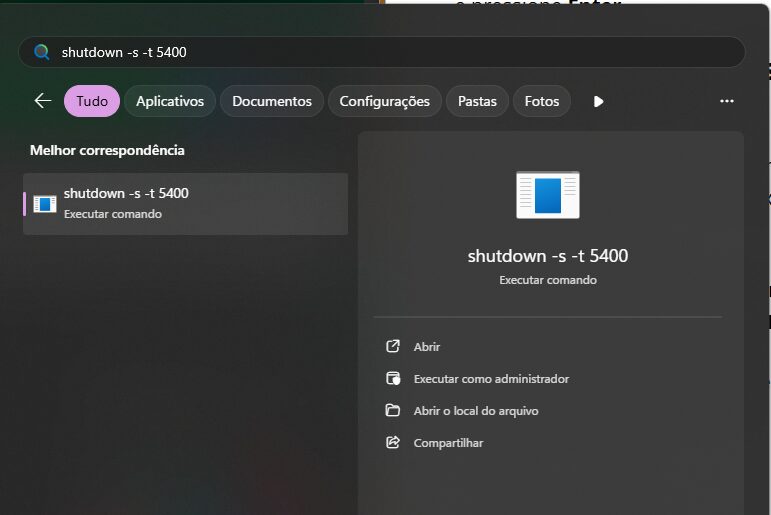
Se você precisa de um desligamento único, existem algumas opções bem diretas. A mais simples delas é usar a combinação Win + R para abrir a caixa Executar. Digite shutdown -s -t XXXX substituindo XXXX pelo tempo em segundos. Por exemplo, para 1 hora, use 3600 segundos.

O que eu gosto particularmente desse método é sua simplicidade. Não precisa navegar por menus, não precisa de conhecimentos avançados. E se você mudar de ideia, basta digitar shutdown -a na mesma caixa Executar para cancelar.
Nas versões mais recentes do Windows, você pode fazer a mesma coisa diretamente na barra de pesquisa. É ainda mais intuitivo - basta clicar no ícone de lupa ou pressionar a tecla Windows e digitar o comando completo.
Para quem gosta de controle: Prompt de Comando e PowerShell
Se você é do tipo que gosta de entender o que está acontecendo nos bastidores, o Prompt de Comando oferece mais transparência. Abra o CMD (digite "cmd" na barra de pesquisa) e use o mesmo comando: shutdown -s -t XXXX.
Vale a pena entender o que cada parte desse comando significa:
shutdown: a ação principal de desligamento
-s: indica desligamento (shutdown)
-t: habilita o temporizador
XXXX: tempo em segundos

E se você quiser reiniciar em vez de desligar? Basta trocar o -s por -r: shutdown -r -t XXXX. Isso é especialmente útil depois de instalar atualizações que exigem reinicialização.
O PowerShell, por sua vez, oferece ainda mais flexibilidade. Além do comando shutdown tradicional, você pode usar Stop-Computer -ComputerName localhost para um desligamento imediato. Particularmente, prefiro o PowerShell para tarefas mais complexas, mas para desligamento simples, o comando tradicional funciona perfeitamente.

Automação para desligamentos recorrentes
Agora, se você quer que seu PC desligue automaticamente todo dia no mesmo horário - digamos, às 23h - a ferramenta certa é o Agendador de Tarefas. É um pouco mais complexo de configurar, mas uma vez feito, você esquece que existe.
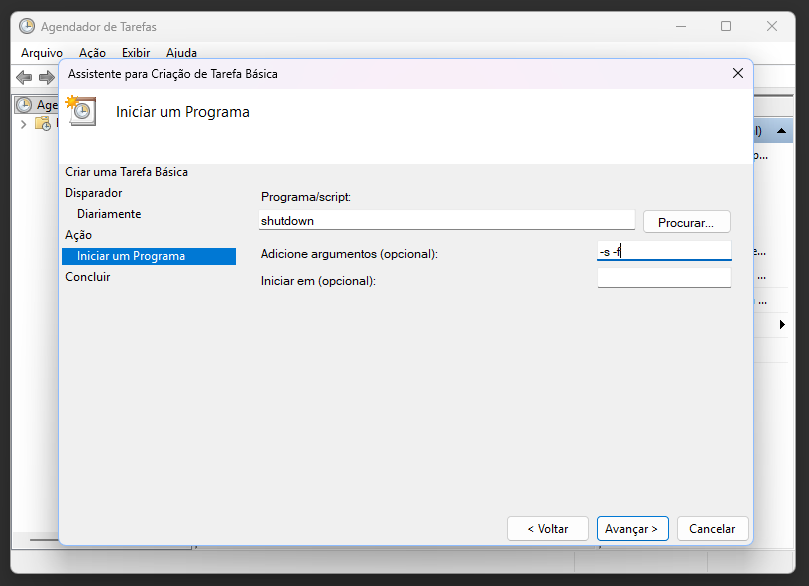
Abra o Agendador de Tarefas (digite na barra de pesquisa), clique em "Criar Tarefa Básica" e siga o assistente. Na parte de ação, você vai configurar:
Programa/script:
shutdownArgumentos:
-s -f(o -f força o fechamento de programas travados)
Confesso que demorei um tempo para me acostumar com o Agendador de Tarefas. A interface não é a mais amigável, mas depois que você entende a lógica, percebe que é uma ferramenta incrivelmente poderosa. Uso para desligar meu PC de trabalho todo dia às 18h30 - funciona como um lembrete para eu parar de trabalhar.
Alternativas: suspensão e outros sistemas
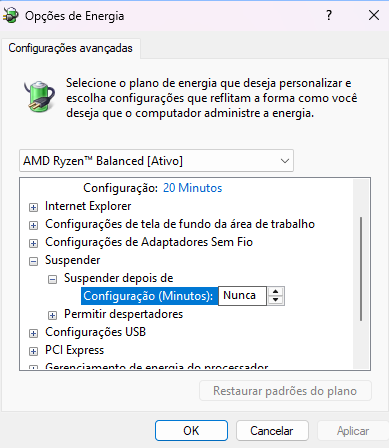
Às vezes, desligar completamente é exagero. Para uso diário, configurar a suspensão automática pode ser mais prático. Nas configurações de energia do Windows, você define após quanto tempo de inatividade o PC deve suspender.
E se você usa macOS ou Linux? Bem, esses sistemas também oferecem opções similares. No macOS, procure por "Agendar" nas configurações de energia. No Linux, o comando sudo shutdown -h 23:30 desliga o sistema às 23h30.
O interessante é que, independentemente do sistema operacional, a necessidade é a mesma: queremos que nossa tecnologia nos sirva, não que exija nossa atenção constante. E essas automações simples são um passo nessa direção.
Qual método você acha que se encaixa melhor na sua rotina? Vale a pena experimentar alguns deles - comece com o mais simples (Win + R) e depois explore as outras opções conforme sua confiança aumenta.
Personalizando o desligamento para diferentes necessidades
O que muitos não percebem é que o comando shutdown oferece muito mais opções do que apenas -s e -r. Por exemplo, você sabia que pode adicionar uma mensagem personalizada que será exibida antes do desligamento? Experimente shutdown -s -t 1800 -c \"Lembrete: Salve seus arquivos, o PC desligará em 30 minutos\". Essa mensagem aparece como um pop-up na tela - perfeito para quando outras pessoas usam o mesmo computador.
E se você quiser apenas fazer logout? shutdown -l resolve. Ou forçar o fechamento de aplicativos travados com -f. A verdade é que a maioria das pessoas usa apenas 10% do que esse comando pode fazer. Uma combinação que uso frequentemente é shutdown -s -t 3600 -f quando preciso garantir que o PC realmente desligue, mesmo com programas teimosos abertos.
Quando as coisas dão errado: solução de problemas
Já aconteceu comigo de programar o desligamento e ele simplesmente não acontecer. Fiquei frustrado até descobrir que alguns programas podem bloquear o processo. Antivírus, especialmente, tendem a interferir. Se isso acontecer com você, experimente adicionar o parâmetro -f para forçar o desligamento.
Outro problema comum: atualizações do Windows. Às vezes, quando há uma atualização pendente que requer reinicialização, o sistema pode ignorar seu comando de desligamento programado. Nesses casos, o PC reinicia em vez de desligar completamente. É uma daquelas 'funcionalidades' que podem ser irritantes, mas fazem sentido do ponto de vista de segurança do sistema.
E se você esquecer o tempo que programou? Digite shutdown -a a qualquer momento para cancelar. É como um botão de emergência - já me salvou várias vezes quando percebi que ainda precisava do computador.
Integrando com outras ferramentas do Windows
O que realmente transforma o desligamento automático de uma curiosidade para uma ferramenta poderosa é a integração com outros recursos do Windows. Por exemplo, você pode criar um atalho na área de trabalho com o comando completo. Basta clicar com o botão direito, escolher 'Novo → Atalho' e digitar shutdown -s -t 7200 para desligar em 2 horas.
Mas vamos além: que tal combinar com o Histórico de Arquivos? Configurei meu PC para fazer backup automático às 21h e desligar às 22h. Assim, tenho a tranquilidade de saber que meus arquivos estão seguros antes do desligamento. É uma daquelas automações que funcionam nos bastidores e melhoram significativamente minha experiência com o computador.
E para os usuários mais avançados, o Agendador de Tarefas pode disparar scripts em PowerShell que verificam condições específicas antes do desligamento. Por exemplo, só desligar se o uso da CPU estiver abaixo de 10% por 5 minutos consecutivos. Demorei um bom tempo para configurar isso corretamente, mas agora funciona perfeitamente.
Para situações específicas: trabalho, jogos e servidores domésticos
Se você trabalha home office, provavelmente já enfrentou a situação de precisar sair rapidamente enquanto o computador ainda processa algo. Configurei diferentes perfis: um desligamento rápido de 10 minutos para emergências, outro de 1 hora para quando estou renderizando vídeos, e um agendamento fixo para as 19h todos os dias úteis.
Para gamers, uma dica valiosa: muitos jogos modernos têm processos em segundo plano que continuam mesmo após fechar o jogo. Já programei o desligamento achando que estava tudo fechado, só para descobrir que processos da Steam ou da Epic Games continuavam rodando. Agora, sempre verifico o Gerenciador de Tarefas antes de ativar o temporizador.
E se você tem um servidor doméstico ou NAS? Nesse caso, desligar completamente pode não ser a melhor opção. A suspensão (hibernação) geralmente é mais adequada, pois permite retomar rapidamente enquanto ainda economiza energia significativamente. O comando shutdown -h cuida disso - uma opção que muitos desconhecem.
O interessante é como essas pequenas automações se tornam parte da sua rotina. Comecei usando apenas ocasionalmente, mas hoje não consigo imaginar voltar ao método manual. É como ter um assistente pessoal para gerenciar quando meu computador deve descansar.
Expandindo para redes: desligando outros computadores
Aqui está algo que poucos exploram: você pode usar o mesmo comando shutdown para desligar outros computadores na sua rede. Basta adicionar -m \\NOME_DO_COMPUTADOR ao comando. Claro, isso requer permissões adequadas e que o serviço de compartilhamento de arquivos e impressoras esteja habilitado no computador destino.
Configurar isso pela primeira vez pode ser um pouco complicado - tive que ajustar várias configurações de firewall e permissões. Mas uma vez funcionando, é incrivelmente útil para quem tem múltiplos PCs em casa. Posso desligar todos os computadores do escritório com um único comando do meu notebook principal.
E para ambientes corporativos? Bem, aí as possibilidades são ainda maiores. Administradores de rede usam essas funcionalidades para gerenciar laboratórios de informática ou desligar estações de trabalho após o horário comercial. É uma daquelas ferramentas que escala desde o usuário doméstico até grandes empresas.
O que mais me impressiona é como uma funcionalidade aparentemente simples abre portas para tantas automações diferentes. Desde o usuário casual que só quer economizar energia até o administrador de sistemas gerenciando centenas de máquinas, todos encontram valor nesses comandos básicos do Windows.
Com informações do: Adrenaline