
Quantas vezes você já precisou digitar os símbolos de ordinal masculino (º) ou feminino (ª) e ficou procurando pelo teclado sem encontrar? Esses caracteres, tão comuns em documentos formais, endereços e textos profissionais, parecem ter um talento especial para se esconder quando mais precisamos deles. E o que é ainda mais frustrante é que a solução varia completamente dependendo do seu tipo de teclado e sistema operacional.
Depois de passar por essa situação inúmeras vezes - especialmente quando trabalhava com documentos jurídicos que exigiam esses símbolos com frequência - decidi investigar todos os métodos possíveis. O que descobri é que existem soluções para praticamente qualquer configuração, desde teclados brasileiros ABNT2 até modelos americanos compactos.

Teclados Brasileiros: A Solução Mais Direta
Se você tem um teclado ABNT2 - aquele padrão brasileiro - a solução é bem mais simples do que imagina. A maioria dos modelos já traz os símbolos impressos fisicamente, geralmente na mesma tecla dos colchetes, posicionada perto do Enter.
E aqui está o truque que muitos não sabem: basta pressionar Alt Gr + a tecla correspondente. Sim, é só isso. O Alt Gr funciona como uma chave que desbloqueia esses caracteres especiais sem complicação.
Mas por que isso funciona? Os atalhos com Alt Gr foram especificamente desenvolvidos para reduzir a quantidade de teclas físicas necessárias, permitindo que um mesmo botão tenha múltiplas funções. É uma solução elegante que muitos usuários nem percebem que existe.
Windows: Métodos Alternativos Para Qualquer Situação
Agora, se seu teclado não tem esses símbolos ou você está usando um modelo diferente, as coisas ficam um pouco mais interessantes. O Windows oferece várias abordagens, cada uma com suas vantagens.
O método dos códigos Alt é quase universal - funciona desde as versões mais antigas do sistema. Basta manter a tecla Alt pressionada e digitar uma sequência numérica específica usando o teclado numérico (aquele à direita). Para o símbolo masculino (º), use Alt + 167; para o feminino (ª), Alt + 166; e para o símbolo de grau (°), Alt + 0176.
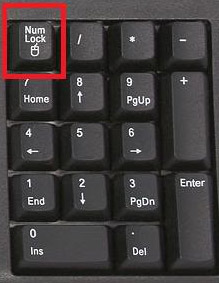
Mas e se você tem um notebook compacto sem teclado numérico? Aí as coisas ficam realmente criativas. Uma opção é ativar o Num Lock virtual - em muitos notebooks, as teclas 7, 8, 9, U, I, O, J, K, L se transformam em teclado numérico quando você ativa essa função.
Outra alternativa que descobri ser incrivelmente útil é o Teclado Virtual do Windows. Basta abrir o menu Iniciar, digitar "Teclado Virtual", habilitar o teclado numérico nas opções, e então manter Alt pressionado no teclado físico enquanto clica nos números do virtual. Parece complicado, mas depois que você pega o jeito, fica natural.

E não podemos esquecer do painel de emojis e símbolos - aquele que você abre com Win + . (ponto). É surpreendentemente completo e organizado, permitindo encontrar rapidamente os caracteres que precisa sem decorar códigos.
macOS e Teclados Americanos: Universos Diferentes
Para usuários de Mac, a lógica muda completamente. Aqui, os atalhos são baseados na tecla Option. Para inserir o ordinal masculino (º), use Option + 0; para o símbolo de grau (°), Option + Shift + 8. E se preferir uma abordagem mais visual, Control + Command + Espaço abre o painel de caracteres especiais.
Os teclados americanos apresentam seu próprio conjunto de desafios. Como não possuem os símbolos de ordinal impressos, você precisa recorrer aos códigos Alt no Windows ou aos atalhos do Option no macOS. É um daqueles casos onde saber os métodos alternativos faz toda a diferença.

Integração com Aplicativos e Fluxos de Trabalho
O que muitas pessoas não consideram é como esses métodos se integram aos aplicativos que usam no dia a dia. No Word, por exemplo, você pode acessar os símbolos através do menu Inserir, evitando completamente a necessidade de decorar atalhos. É uma solução perfeita para quem usa esses caracteres apenas ocasionalmente.

E para situações onde você precisa desses símbolos com frequência, vale a pena considerar criar atalhos personalizados ou até mesmo usar ferramentas de texto expansivo. Afinal, a produtividade muitas vezes está nos pequenos detalhes - como não perder tempo procurando por um simples caractere.
O interessante é que, depois de testar todos esses métodos, percebi que cada um tem seu lugar. Os atalhos com Alt Gr são ideais para teclados brasileiros, os códigos Alt funcionam como solução universal, e os painéis visuais são perfeitos para quem prefere não decorar sequências.
Quando os Atalhos Não Funcionam: Soluções Criativas
Já aconteceu com você de tentar todos os métodos conhecidos e nada funcionar? Eu já passei por isso várias vezes, especialmente quando trabalhava em computadores compartilhados ou em ambientes corporativos com configurações restritivas. Nessas situações, descobri que a criatividade é sua melhor aliada.
Uma das soluções mais simples que encontrei foi usar o Google como meu "teclado virtual". Basta pesquisar por "símbolo ordinal masculino" e copiar o caractere diretamente dos resultados. Parece uma gambiarra, mas funciona perfeitamente quando você está com pressa e não quer perder tempo com configurações.
Outra abordagem que salva em momentos de desespero é o bom e velho Ctrl+C e Ctrl+V. Crie um documento pessoal ou use um aplicativo de notas como o Google Keep para armazenar esses símbolos. Assim, você sempre terá acesso rápido quando precisar. É impressionante como soluções simples podem ser tão eficazes.
O Mundo dos Smartphones e Tablets
E quando você precisa digitar esses símbolos no celular? Aí a história muda completamente. Nos teclados virtuais dos smartphones, a lógica é totalmente diferente - e, surpreendentemente, muitas vezes mais intuitiva.
No iOS, por exemplo, basta manter pressionada a tecla do número zero (0) para acessar o símbolo de ordinal masculino. Já no Android, a localização varia conforme o teclado que você usa, mas geralmente está disponível na aba de símbolos ou mantendo pressionadas certas teclas. O que me fascina é como cada plataforma desenvolveu sua própria solução para o mesmo problema.
E aqui vai uma dica que pouca gente conhece: muitos teclados de terceiros, como o Gboard ou SwiftKey, permitem personalizar completamente os caracteres especiais. Você pode configurar atalhos personalizados - digitar, por exemplo, "ordm" para automaticamente inserir o º. É uma funcionalidade que muda completamente a experiência de digitação em dispositivos móveis.
Configurações Especiais e Casos de Borda
O que acontece quando você está usando um teclado em um idioma diferente? Digamos que você precise digitar em português mas está com o layout do teclado configurado para inglês. Nesse caso, os métodos convencionais simplesmente não funcionam - e é aí que a coisa fica realmente interessante.
Uma solução que descobri por acidente é usar o AutoHotkey no Windows. Com scripts simples, você pode mapear qualquer combinação de teclas para inserir esses símbolos. Por exemplo, configurar Ctrl+Shift+O para inserir o º. A curva de aprendizado é um pouco íngreme, mas uma vez configurado, funciona perfeitamente.
E não podemos esquecer dos usuários de Linux - um universo à parte quando se trata de personalização. Aqui, as soluções variam desde métodos similares aos do Windows até configurações extremamente específicas usando xmodmap ou ferramentas similares. O que aprendi é que no Linux, quase sempre existe mais de uma maneira de resolver o problema.
Integração com Ferramentas de Produtividade
Para quem trabalha com escrita profissional, vale a pena explorar como aplicativos específicos lidam com esses caracteres. No Google Docs, por exemplo, você pode acessar Insert > Special characters e buscar por "ordinal" - uma funcionalidade que muitos usuários nem sabem que existe.
E se você é daqueles que vive no mundo das planilhas, aqui vai uma curiosidade: no Excel, esses símbolos são tratados como texto normal, mas podem causar confusão em fórmulas se não forem manipulados corretamente. Já vi situações onde pessoas perdiam horas tentando descobrir por que uma fórmula não funcionava, quando o problema era um simples símbolo de ordinal interpretado como operador matemático.
O que mais me impressiona é como algo aparentemente trivial - digitar dois pequenos símbolos - pode abrir portas para um mundo de personalização e eficiência. Desde configurar atalhos no seu editor de texto favorito até criar macros complexas, as possibilidades são praticamente infinitas.
O Futuro dos Caracteres Especiais
Com a evolução das interfaces de usuário e a popularização de assistentes virtuais, me pergunto como inseriremos esses símbolos no futuro. Já imaginou simplesmente dizer "inserir símbolo de ordinal masculino" e o computador fazer isso automaticamente? Parece ficção científica, mas com os avanços em reconhecimento de voz, pode se tornar realidade mais cedo do que pensamos.
Outra tendência interessante é a integração entre dispositivos. Com ferramentas como o Universal Clipboard da Apple, você pode copiar um símbolo no iPhone e colar diretamente no Mac - uma funcionalidade que parece mágica quando você descobre pela primeira vez.
E não podemos ignorar o impacto da inteligência artificial nessa área. Já existem extensões de navegador que sugerem automaticamente caracteres especiais baseados no contexto do que você está digitando. É fascinante pensar como a tecnologia está tornando tarefas aparentemente simples ainda mais intuitivas.
O que mais me surpreende, depois de todos esses anos lidando com esse "problema", é como ele reflete mudanças maiores na forma como interagimos com a tecnologia. De métodos baseados em memorização de códigos para interfaces visuais e, agora, para soluções baseadas em inteligência artificial - é uma jornada que diz muito sobre a evolução da computação pessoal.
Com informações do: Adrenaline