

Você já se pegou olhando para a tela do seu PC, esperando ele finalmente desligar enquanto o tempo parece passar mais devagar? É uma situação comum, especialmente quando processos em segundo plano ou aplicativos teimosos se recusam a fechar. Mas e se eu te dissesse que existe uma ferramenta nativa do Windows, muitas vezes ignorada, que pode transformar esse ritual demorado em algo quase instantâneo? Vamos explorar o poder do shutdown.exe e outros métodos para você recuperar o controle sobre o encerramento do seu sistema.
O Comando Que Muda Tudo: shutdown.exe
Escondido no seu sistema desde os tempos do Windows XP, o shutdown.exe é, na minha experiência, a ferramenta mais subestimada para quem quer eficiência. Enquanto a maioria clica no menu Iniciar e espera, você pode simplesmente digitar um comando e pronto. A beleza está na simplicidade e no controle absoluto que ele oferece.
Para usá-lo, você tem várias portas de entrada. A mais rápida? Pressione Win + R, digite o comando e dê Enter. Ou então, abra o menu Iniciar e digite direto na busca – o Windows entende. Se você é do tipo que gosta de uma interface de linha de comando mais tradicional, o Prompt de Comando ou o PowerShell também funcionam perfeitamente.
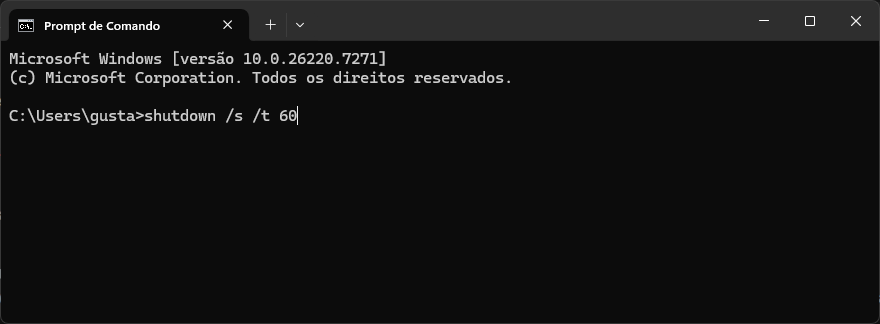
Agora, vamos ao que interessa. Quer desligar o PC agora, sem aviso, sem confirmação? É só isso:
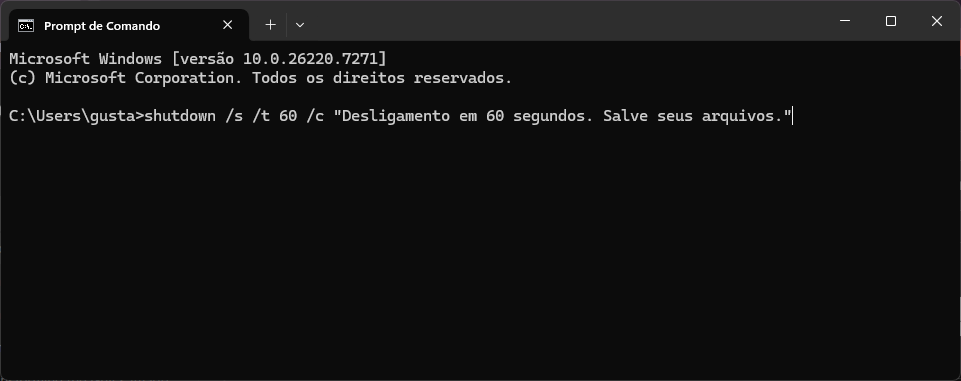
shutdown /s /t 0Mas e se você estiver em um PC compartilhado e quiser avisar os outros usuários? Aí a coisa fica mais interessante. Você pode programar um desligamento com uma mensagem personalizada:
shutdown /s /t 60 /c "Salvem seus trabalhos, o PC desliga em 1 minuto!"E o melhor: se você se arrepender, um simples shutdown /a cancela tudo. (Desde que você seja mais rápido que o temporizador, claro).
Para Além do Desligamento: Reinício, Hibernação e Atalhos
O shutdown.exe não serve só para desligar. É uma ferramenta multifuncional. Precisa reiniciar rápido após instalar um driver? shutdown /r /t 0. Quer usar o modo de inicialização rápida (aquele que deixa o boot mais ágil)? shutdown /s /hybrid /t 0. Ou talvez hibernar, mantendo todos os seus programas abertos exatamente como estão? shutdown /h resolve.
E para quem não quer ficar digitando comandos toda vez, há uma solução elegante: criar um atalho. Clique com o botão direito na área de trabalho, escolha Novo > Atalho e no campo de local, insira o comando desejado, como shutdown /s /t 0. Dê um nome ("Desligar Agora" é uma boa), personalize o ícone se quiser e pronto. Um duplo clique e o PC se despede.
Automatizando Tarefas: Do Temporizador ao Desligamento Remoto
Aqui é onde a coisa fica realmente poderosa. Você costuma adormecer assistindo a um filme no PC? Ou deixa downloads pesados rodando à noite? Programar um desligamento automático é a solução. Com um comando como shutdown /s /t 3600 /c "Desligamento em 1 hora", você define uma contagem regressiva de 60 minutos.
Para horários fixos e mais complexos, o Agendador de Tarefas é seu melhor amigo. Você pode criar uma tarefa que roda todo dia às 2h da manhã, por exemplo, executando o comando de desligamento. É perfeito para estações de trabalho que precisam ser reiniciadas periodicamente.
E para os mais técnicos ou quem administra mais de uma máquina, o PowerShell abre um leque de possibilidades. Comandos como Stop-Computer ou Restart-Computer são mais legíveis. E sim, é possível desligar outro PC na sua rede com Stop-Computer -ComputerName NOMEDOPC -Force, mas prepare-se para configurar permissões e o PowerShell Remoting – não é tão simples em redes domésticas.
O comando clássico também faz isso pela rede: shutdown /m \\NOMEDOPC /s /t 0. Útil em ambientes corporativos, mas requer que o serviço de Registro Remoto esteja ativo e o firewall devidamente configurado.
Resolvendo os Problemas Comuns e Dicas Finais
Nem sempre é um mar de rosas. Às vezes, um aplicativo teimoso (geralmente um navegador com 50 abas ou um jogo) bloqueia o desligamento. O parâmetro /f força o fechamento, mas use com cautela – pode fazer você perder dados não salvos. Atualizações pendentes também são um bloqueio comum. O Windows insiste em aplicá-las antes de desligar.
Em sistemas com dual boot, o modo de inicialização rápida (/hybrid) pode causar conflitos. Vale a pena testar desligamentos sem ele. E notebooks que "acordam" sozinhos? Isso geralmente está ligado a dispositivos USB ou timers de despertador nas configurações de energia.
Lembre-se: muitos desses comandos exigem privilégios de administrador. Se não funcionarem, tente abrir o Prompt de Comando ou o PowerShell como administrador.
Dominar essas ferramentas vai muito além de economizar alguns segundos. É sobre recuperar a sensação de que você comanda a máquina, e não o contrário. De deixar de ser um espectador passivo do processo de encerramento para ser o diretor que diz "corta!" no momento exato.
Leia também:
15 maneiras de remover poeira e sujeira dos eletrônicos com segurança
Reboot and select proper boot device: como resolver esse problema?
Mas vamos além dos comandos básicos. Você já parou para pensar por que o desligamento padrão do Windows pode ser tão lento? Muitas vezes, a culpa não é do
shutdown.exe, mas de uma série de processos que o sistema tenta encerrar de forma "educada" antes de cortar a energia. É aí que entra a diferença crucial entre um desligamento normal e um forçado.Quando você usa o parâmetro
/f, você está basicamente dizendo ao Windows: "Não pergunte, apenas feche". Ele pula a fase de notificação aos programas e os termina imediatamente. É brutal, mas eficiente. Só que, cá entre nós, usar isso no dia a dia é como desligar o computador puxando o plugue da tomada – pode resolver na hora, mas não é exatamente saudável para a integridade dos seus dados. Reserve para quando um programa realmente travar e impedir o desligamento.Ajustes no Sistema: Quando a Configuração é a Chave
Às vezes, a solução não está em um comando mágico, mas em ajustar como o Windows se comporta. E um dos maiores vilões do desligamento lento é, ironicamente, um recurso projetado para acelerar as coisas: o Inicialização Rápida (Fast Startup).
Ativado por padrão na maioria dos PCs, ele funciona mais como uma hibernação do kernel do que como um desligamento tradicional. O sistema salva o estado do driver e do kernel em um arquivo (
hiberfil.sys) para carregá-los rapidamente na próxima inicialização. O problema? Esse processo de "salvar o estado" pode adicionar vários segundos ao seu desligamento. Para quem prioriza um desligamento rápido sobre uma inicialização um pouco mais ágil, desligar esse recurso pode ser uma boa troca.Para fazer isso, vá até Painel de Controle > Opções de Energia > Escolher a função dos botões de energia. Clique em "Alterar configurações indisponíveis no momento" e desmarque a opção "Ativar inicialização rápida". A diferença no tempo de desligamento pode ser perceptível, especialmente em PCs com SSDs mais antigos ou HDs.
Outro ajuste frequentemente esquecido está nas Políticas de Grupo. Se você tem uma edição Pro ou superior do Windows, pressione Win + R, digite
gpedit.msce navegue até Configuração do Computador > Modelos Administrativos > Sistema > Encerramento do Sistema. Aqui, políticas como "Especificar o tempo limite máximo de espera para a finalização de serviços" podem ser ajustadas. Reduzir esse tempo limite diz ao Windows para esperar menos pelos serviços que estão demorando para responder, acelerando o processo como um todo.O Poder dos Scripts e a Automação Avançada
Se você já domina os comandos básicos e criou seus atalhos, o próximo nível é a automação condicional. E para isso, scripts em batch ou PowerShell são ferramentas incríveis. Imagine um script que, antes de desligar, verifica se um determinado processo – como seu cliente de torrent ou um renderizador de vídeo – ainda está em execução, e só então prossegue com o desligamento.
Um exemplo simples em batch (.bat) seria:
@echo off
tasklist | find /i "qbittorrent.exe" > nul
if errorlevel 1 (
echo Programa não encontrado, desligando...
shutdown /s /t 30 /c "Desligamento seguro em 30 segundos."
) else (
echo QBittorrent ainda está rodando! Cancelando desligamento.
pause
)
Com o PowerShell, as possibilidades são ainda maiores. Você pode criar scripts que monitoram o uso da rede ou da CPU e só desligam o PC quando a atividade cair abaixo de um certo limiar, perfeito para quando você deixa downloads ou processamentos pesados para a madrugada. É um nível de controle que transforma seu PC de uma máquina reativa em uma parceira proativa.
E para os verdadeiros entusiastas, integrar esses comandos com outras ferramentas abre um mundo. Usar o Agendador de Tarefas para executar um script de desligamento quando um evento específico é registrado no Visualizador de Eventos, ou até mesmo usar ferramentas de automação de terceiros como o AutoHotkey para criar uma combinação de teclas personalizada que executa uma sequência complexa de verificações e, por fim, o desligamento.
Quando Nada Funciona: Diagnóstico e Soluções de Último Recurso
E se, mesmo depois de todos os comandos e ajustes, seu PC ainda insistir em uma despedida lenta e dramática? Pode ser hora de investigar causas mais profundas. Um desligamento prolongado muitas vezes é um sintoma, não a doença em si.
Uma ferramenta nativa pouco conhecida é o Relatório de Diagnóstico de Desempenho. Abra o Prompt de Comando como administrador e execute
powercfg /energy. Ele vai gerar um relatório HTML detalhado que pode apontar para drivers problemáticos, serviços conflitantes ou configurações de energia que estão atrapalhando o processo de encerramento. Preste atenção especial a qualquer erro ou aviso relacionado a "atrasos no desligamento".Outro suspeito comum são os drivers desatualizados ou corruptos, especialmente os de chipset, placa de vídeo e armazenamento. Um driver de armazenamento que não responde adequadamente ao comando de "flush" de dados pode fazer o Windows esperar um tempo excessivo antes de desligar. Manter seus drivers atualizados, de preferência obtidos diretamente do site do fabricante, é uma boa prática de manutenção que impacta diretamente nisso.
Por fim, não subestime o impacto de um sistema cheio. Um disco de inicialização com menos de 10-15% de espaço livre pode forçar o Windows a fazer malabarismos para escrever dados temporários durante o encerramento, causando lentidão. E processos iniciados automaticamente que você nem usa mais (aqueles ícones na bandeja do sistema) só adicionam mais itens à lista de "coisas para fechar" que o Windows precisa gerenciar. Dar uma boa geral no que inicia com o sistema, através do Gerenciador de Tarefas na aba "Inicializar", pode encurtar significativamente o caminho até o desligamento completo.
No fim das contas, a busca pelo desligamento rápido é um pequeno reflexo de um uso mais consciente e no controle do seu computador. Cada segundo economizado é um segundo a menos de espera inútil, mas mais do que isso, é a satisfação de saber exatamente como a máquina funciona e como fazer ela trabalhar do seu jeito. E isso, convenhamos, não tem preço. A partir daqui, as possibilidades se expandem para a integração com outros sistemas e a criação de fluxos de trabalho verdadeiramente personalizados.
Com informações do: Adrenaline