
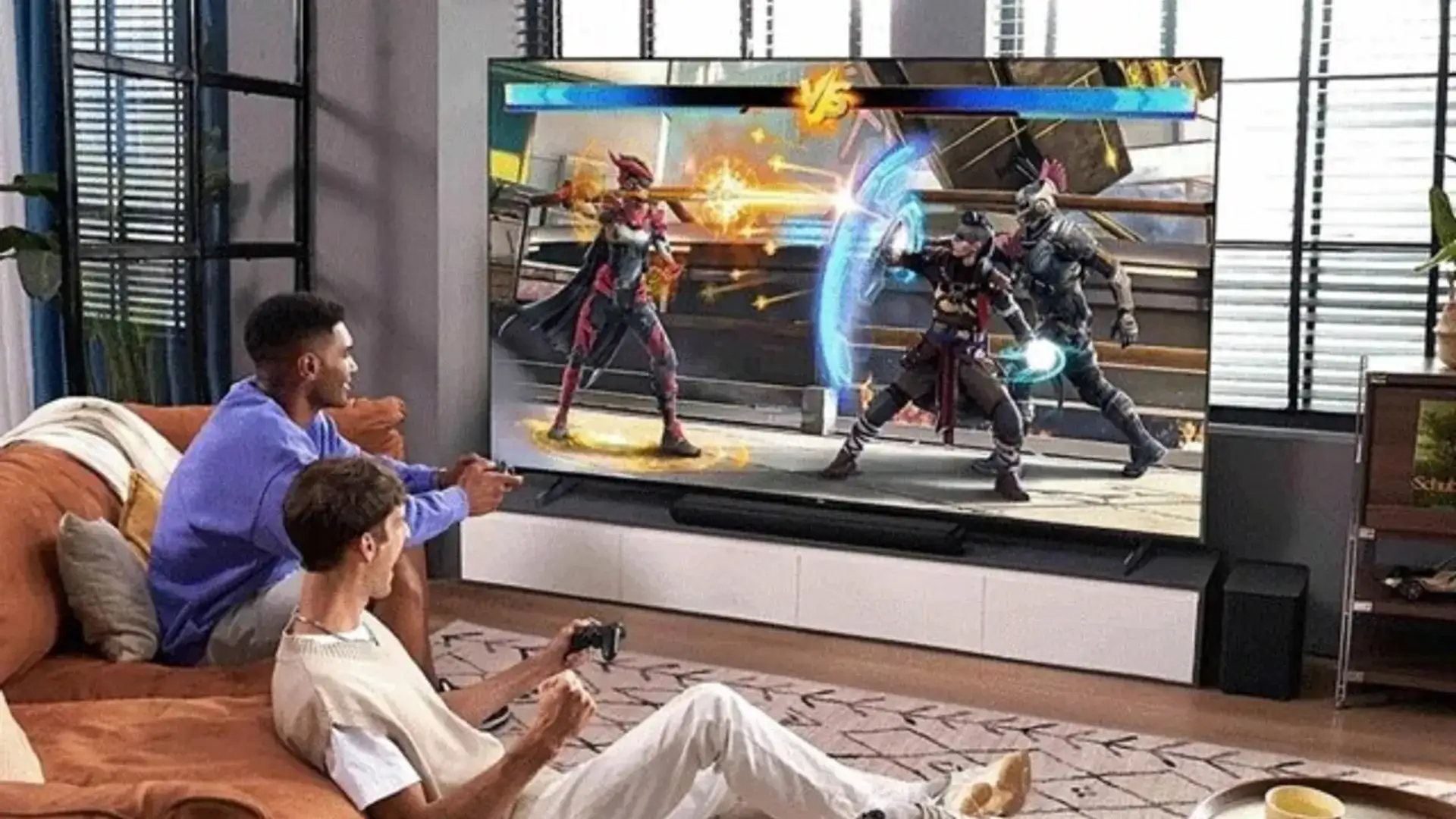
Se você é um jogador que recentemente adquiriu uma TV TCL ou está considerando uma, provavelmente já se perguntou como extrair o máximo de qualidade visual dos seus games. A boa notícia é que a fabricante tem investido pesado em tornar essa personalização não apenas possível, mas também acessível. Vamos explorar como os recursos de imagem das TVs TCL podem transformar sua sessão de jogo, indo muito além de simplesmente apertar um botão de "modo game".
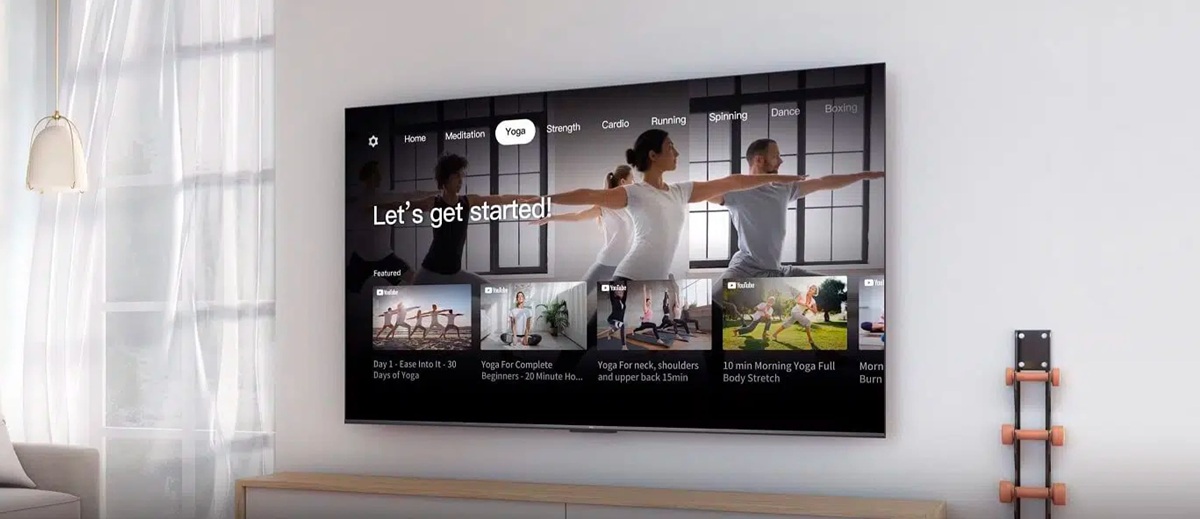
O Centro de Controle: A Game Bar da TCL
Tudo começa com a Game Bar. Pense nela como o painel de controle do piloto para o seu entretenimento digital. Acessada diretamente pelo controle remoto, ela foi projetada para ser o hub central onde você gerencia tudo relacionado à experiência de jogo. E o legal é que ela não assume que você é um especialista em calibração de imagem.
Para quem prefere simplicidade, os modos predefinidos são um salva-vidas. Clicar em "FPS" ou "RPG" não é apenas uma mudança cosmética de nome. A TV aplica um conjunto de ajustes pensados para realçar elementos visuais cruciais em cada gênero. No modo FPS, por exemplo, o foco pode estar em melhorar a visibilidade em áreas escuras (útil para encontrar inimigos em cantos sombreados) e otimizar a nitidez de movimentos rápidos. Já o modo RPG pode priorizar a saturação de cores e detalhes em texturas para tornar mundos abertos mais vibrantes.
Mas e o modo "Original"? Esse é para os puristas. Ele desabilita praticamente todo o processamento adicional da TV e entrega o sinal do seu console ou PC da forma mais crua possível. É a escolha ideal para quem quer exatamente o que o desenvolvedor do jogo pretendia, sem interferências. Na minha experiência, testar entre o "Original" e os modos otimizados é a melhor maneira de descobrir o que seus olhos realmente preferem para cada título.
Personalização Fina: Quando Você Assume o Comando
Agora, se você é do tipo que gosta de fuçar em cada configuração, a TCL não te deixa na mão. É aqui que a coisa fica interessante. A partir da Game Bar, você pode mergulhar nas configurações manuais de imagem. E não se trata apenas de brilho e contraste básicos.
Nessa seção, é possível modificar individualmente brilho, cor, nitidez e configurações de movimento.
Vamos falar sobre configurações de movimento, por exemplo. Em TVs, tecnologias como interpolação de movimento (que cria quadros extras para deixar a imagem mais "suave") podem ser uma faca de dois gamas para jogos. Enquanto em filmes o efeito é desejado, em games ele pode introduzir um atraso perceptível entre seu comando e a ação na tela – um pesadelo para qualquer jogo de tiro ou ação rápida. A capacidade de ajustar ou desligar isso manualmente é um controle valioso.
E a melhor parte? A TV é esperta. Depois de passar vinte minutos ajustando meticulosamente as cores do Cyberpunk 2077 para que o neon de Night City fique perfeito, você não precisa repetir o processo amanhã. A TCL salva um perfil único para cada jogo. Conecte o console, abra o jogo, e suas configurações personalizadas são aplicadas automaticamente. É uma conveniência que parece pequena, mas faz uma diferença enorme no dia a dia.
Além da Imagem: A Importância da Resposta Rápida
De que adianta uma imagem linda se há um lag frustrante entre você apertar um botão e o personagem pular? É aí que entra uma tecnologia muitas vezes subestimada: o ALLM, ou Auto Low Latency Mode. Esta função é um daqueles recursos que você configura uma vez e esquece, mas que trabalha silenciosamente a seu favor.
Quando você conecta um PlayStation, Xbox ou PC, a TV TCL detecta automaticamente a fonte de jogo e muda para um modo de baixa latência. Isso significa que ela desliga uma série de processamentos de imagem que, embora possam melhorar filmes, adicionam milissegundos de atraso críticos para jogos. É uma otimização de desempenho que acontece nos bastidores, garantindo que sua reação seja traduzida para a tela o mais rápido possível.
É frustrante quando uma TV prioriza o processamento pesado de imagem em detrimento da responsividade, não é? A abordagem da TCL, conforme mencionado por Nikolas Corbacho, gerente de produtos da TCL SEMP, parece buscar um equilíbrio. Manter os ajustes manuais disponíveis mesmo com o modo jogo ativo é uma decisão que agrada tanto ao jogador casual quanto ao entusiasta. Diferente de algumas marcas que travam as configurações em um perfil pré-definido e imutável.
Leia mais sobre as iniciativas da TCL no mercado gamer:
TCL mostra primeiro painel 4K de 1000 Hz para monitores gamer
TCL promete OLED mais barato e durável com sua tecnologia inkjet
O Papel Crucial da Taxa de Atualização e VRR
Você já notou como, em cenas de ação muito rápidas ou ao girar a câmera rapidamente em um jogo, a imagem pode parecer "quebrada" ou com um efeito de "fantasma"? Isso está diretamente ligado à taxa de atualização da tela. Enquanto a maioria das TVs padrão opera a 60Hz, muitos modelos TCL voltados para jogos oferecem 120Hz, 144Hz ou até mais. Mas o que isso realmente significa para você?
Pense assim: uma taxa de atualização de 120Hz significa que a imagem na sua TV é atualizada 120 vezes por segundo. Se o seu console ou PC estiver entregando 120 quadros por segundo (fps), cada quadro novo tem um lugar para ser exibido instantaneamente. O resultado é uma fluidez visceral, especialmente perceptível em corridas, jogos de tiro em primeira pessoa ou qualquer título com movimentos rápidos. A diferença, quando você se acostuma, é como trocar uma estrada de terra por um asfalto novo.
No entanto, há um problema comum: a taxa de quadros do seu hardware nem sempre é perfeitamente estável. Pode cair de 120 para 110, ou de 60 para 55, dependendo da cena. É aí que entra o VRR, ou Variable Refresh Rate. Essa tecnologia, suportada por padrões como FreeSync (AMD) e G-SYNC Compatible (NVIDIA), permite que a taxa de atualização da TV "se sincronize" dinamicamente com a taxa de quadros de saída do seu console ou placa de vídeo.
O VRR elimina o screen tearing (aquela linha horizontal que parece rasgar a imagem) e reduz drasticamente a sensação de "gagueira" (stuttering), sem a necessidade de travar o fps em um valor fixo.
Na prática, ativar o VRR nas configurações da sua TCL (geralmente junto com o modo Game) é como colocar um amortecedor de alta performance entre o seu hardware e a tela. A experiência se torna consistentemente suave, mesmo quando o desempenho do jogo flutua. Para quem joga no PC ou nos consoles de nova geração como PlayStation 5 e Xbox Series X|S, é um recurso que vai de "bom ter" para "essencial" depois que você experimenta.

Desvendando o HDR: Muito Mais do que "Cores Bonitas"
Todo mundo fala em HDR (High Dynamic Range) hoje em dia. É um selo nas caixas, um item de especificação. Mas o que ele realmente faz pelos seus jogos? Vamos além do clichê "as cores ficam mais vivas".
Em sua essência, o HDR é sobre alcance dinâmico – a capacidade da tela de mostrar, simultaneamente, os pretos mais profundos e os brancos mais brilhantes, com uma vasta gama de detalhes entre eles. Imagine uma cena em Resident Evil Village: o interior escuro de um castelo, onde você precisa enxergar detalhes nas sombras, mas também uma janela por onde entra um feixe de sol intenso. Em uma tela SDR (Standard Dynamic Range), ou você vê os detalhes nas sombras e a janela fica toda lavada e branca, ou a janela fica ok e o resto vira uma mancha preta. O HDR, quando bem implementado, permite que você veja os dois.
As TVs TCL, especialmente as com painéis Mini-LED, costumam ter um bom desempenho HDR graças ao seu alto pico de brilho (medido em nits) e ao controle preciso das zonas de escurecimento local. Mas aqui está um segredo que muitos ignoram: o HDR precisa ser configurado corretamente. Não é só ligar e pronto.
Dentro do menu de imagem da sua TCL, procure as configurações específicas de HDR. Dois ajustes são fundamentais: o ponto de brilho (HDR Brightness) e o tom (HDR Tone). Muitos jogos têm sua própria calibração HDR na seção de opções de vídeo. Siga-as! Elas pedem para você ajustar até um símbolo ficar quase invisível, e isso não é frescura. Está mapeando a capacidade máxima de brilho e contraste da sua TV específica para aquele jogo. Fazer essa calibração uma vez para cada título pode elevar a experiência de "bonita" para "absolutamente cinematográfica".
E vale um alerta: o processamento HDR consome um pouco do poder do console/PC. Em jogos muito exigentes, se você priorizar o desempenho máximo de quadros por segundo (fps), talvez prefira jogar em SDR. É um trade-off clássico: fidelidade visual impressionante versus fluidez crua. A beleza é que a escolha é sua.
Conectividade: A Ponte Invisível (e Fundamental)
Toda essa otimização de imagem pode ir por água abaixo se o "caminho" do sinal estiver errado. Estou falando das portas HDMI. Parece um detalhe técnico chato, mas é crucial.
As TVs modernas da TCL vêm com portas HDMI 2.1. Por que isso importa? A versão anterior, HDMI 2.0, tem limites. Ela consegue entregar 4K a 60Hz com HDR, mas fica sobrecarregada se você quiser 4K a 120Hz, HDR, VRR e áudio de alta qualidade tudo ao mesmo tempo. O HDMI 2.1 tem uma largura de banda muito maior, sendo o canal necessário para transportar todos os dados dessas tecnologias avançadas sem gargalo.
Então, primeiro passo: certifique-se de que seu console ou PC está conectado à porta HDMI correta da TV. Normalmente, apenas uma ou duas das portas são HDMI 2.1 completas (geralmente rotuladas como HDMI 2.1, HDMI 4K@120Hz, ou algo similar no manual). Conectar na porta errada pode limitar você a 60Hz, mesmo que sua TV e console suportem mais.
Segundo passo: o cabo. Aquele cabo HDMI que veio com sua TV há cinco anos provavelmente não serve. Você precisa de um cabo certificado HDMI 2.1, muitas vezes chamado de "Ultra High Speed". Eles são construídos para lidar com a enorme quantidade de dados. Um cabo de baixa qualidade pode causar problemas intermitentes, como perda de sinal, flickering ou a incapacidade de ativar recursos como VRR e 120Hz. Não é necessário gastar uma fortuna, mas compre um de uma marca confiável e com a certificação adequada. É a ponte que sustenta toda a sua experiência.
E por falar em configurações, não se esqueça de verificar as opções do próprio console ou da placa de vídeo do PC. Muitas vezes, você precisa ir nas configurações de vídeo do PlayStation 5, por exemplo, e marcar manualmente as opções para 120Hz, VRR e HDR. A TV pode oferecer o recurso, mas a fonte também precisa estar configurada para enviá-lo.
É um diálogo entre os dispositivos. A TV diz "eu posso fazer isso", e o console precisa responder "ok, aqui estão os dados no formato que você pediu".
Por fim, uma dica prática que descobri na marra: depois de conectar tudo e ajustar todas as configurações, jogue. Jogue por uma hora. Depois, descanse a vista e volte. Às vezes, no calor do momento, um contraste muito alto ou uma saturação exagerada podem parecer "impactantes", mas a longo prazo causam fadiga visual. O ajuste perfeito é aquele que é imersivo e confortável para sessões prolongadas. Não tenha medo de voltar à Game Bar e fazer microajustes depois de uma sessão real. Sua percepção no dia seguinte pode ser completamente diferente.
Com informações do: Adrenaline